在使用excel下拉菜单时不仅仅只使用一段分类选择,经常会遇到需要多重选择的列表,那么应该如何去将下拉菜单中的数据进行关联呢,想要了解的小伙伴就请接着往下去看看小编的操作吧。
Zvk热门主流游戏攻略_实用技巧_经验分享
excel下拉菜单自动关联数据步骤:
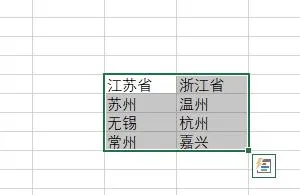
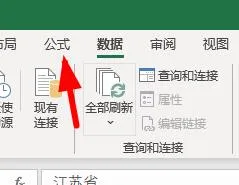
1、首先先选择如图所示的位置,点击公式。
Zvk热门主流游戏攻略_实用技巧_经验分享
 Zvk热门主流游戏攻略_实用技巧_经验分享
 Zvk热门主流游戏攻略_实用技巧_经验分享
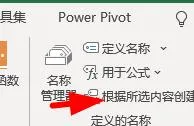
2、点击“根据选内容进行创建”。
Zvk热门主流游戏攻略_实用技巧_经验分享
 Zvk热门主流游戏攻略_实用技巧_经验分享
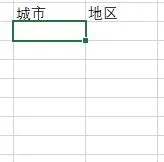
3、现在点击城市下的单元格。
Zvk热门主流游戏攻略_实用技巧_经验分享
 Zvk热门主流游戏攻略_实用技巧_经验分享
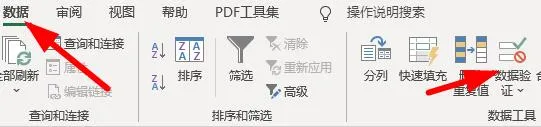
4、去在工具栏→数据→数据验证中将任何值改为序列。
Zvk热门主流游戏攻略_实用技巧_经验分享
 Zvk热门主流游戏攻略_实用技巧_经验分享
5、数据的来源选择为城市的区域。
Zvk热门主流游戏攻略_实用技巧_经验分享
6、现在就可以出现如图的效果。
Zvk热门主流游戏攻略_实用技巧_经验分享
 Zvk热门主流游戏攻略_实用技巧_经验分享
7、接着设置地区的下拉列表。
Zvk热门主流游戏攻略_实用技巧_经验分享
8、重复上述添加下拉列表的操作。
Zvk热门主流游戏攻略_实用技巧_经验分享
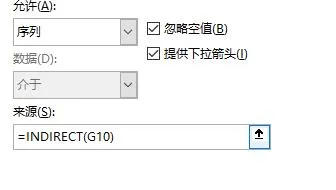
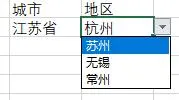
9、不过来源要设置为公式为"=indirect(G10)",G10表示你的城市对应的第一个单元格。
Zvk热门主流游戏攻略_实用技巧_经验分享
 Zvk热门主流游戏攻略_实用技巧_经验分享
 Zvk热门主流游戏攻略_实用技巧_经验分享
相关文章:
Zvk热门主流游戏攻略_实用技巧_经验分享
