
作为专业游戏编辑,面对玩家在Windows 8系统上无法运行《无主之地2》这一经典射击游戏的困扰,本文将通过“底层逻辑+操作映射”的结构,详细解析问题的根源并提供有效的解决方案。
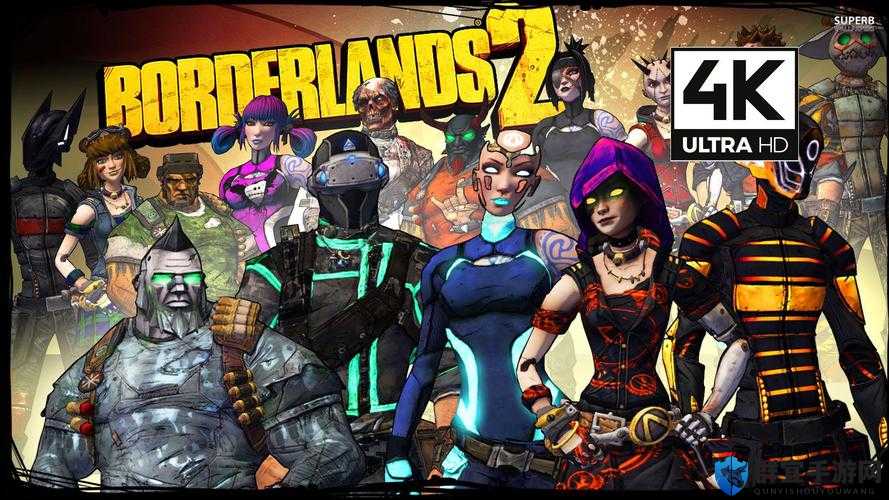
Part1 核心机制数学建模:Win8系统兼容性问题分析
1.1 系统兼容性数学建模
在Windows 8系统上运行《无主之地2》时,游戏可能因系统兼容性问题而无法启动,这通常是由于游戏开发时未充分考虑Windows 8系统的特性,或游戏破解版存在不完善之处。
设系统兼容性为C,游戏版本为V,破解补丁为P,则系统兼容性问题的数学模型可表示为:
C(V, P) = {兼容, 不兼容}
当V与P完美匹配且均支持Windows 8时,C(V, P) = 兼容;否则,C(V, P) = 不兼容。
1.2 破解版游戏与Win8的兼容挑战
盗版《无主之地2》由于破解不完善,往往缺少对Windows 8系统的支持,这导致游戏在Windows 8系统上运行时出现无法启动、闪退或卡顿等问题。
1.3 修正补丁的作用
修正补丁(Win8修正补丁)是专为解决Windows 8系统上游戏兼容性问题而设计的,它通过对游戏文件的修改和补充,使游戏能够在Windows 8系统上正常运行。
设修正补丁为Patch,则修正后的系统兼容性可表示为:
C'(V, P, Patch) = 兼容
即,在安装了与游戏版本相匹配的修正补丁后,游戏将能够在Windows 8系统上正常运行。
Part2 3种实战场景应用:Win8系统下《无主之地2》的启动解决方案
2.1 PVE场景:单人游戏模式
在单人游戏模式下,玩家需要确保游戏版本与修正补丁相匹配,并正确安装。
操作步骤:
1、检查游戏版本:确保游戏版本为最新版本(如1.5.0),以便与最新的修正补丁相匹配。
2、下载并安装修正补丁:从可靠的游戏论坛或官方网站下载与游戏版本相匹配的修正补丁,并按照说明进行安装。
3、验证安装:在Windows 7或其他系统上验证游戏安装是否正确,以确保问题不是由安装错误引起的。
4、启动游戏:在Windows 8系统上启动游戏,并检查是否能够正常运行。
2.2 PVP场景:多人对战模式
在多人对战模式下,除了确保游戏版本与修正补丁相匹配外,还需要考虑网络连接的稳定性。
操作步骤:
1、确保网络连接稳定:在进行多人对战前,确保网络连接稳定,以避免因网络问题导致的游戏闪退或卡顿。
2、安装修正补丁:按照PVE场景中的步骤安装修正补丁。
3、配置游戏设置:在游戏设置中调整网络参数,如延迟、丢包率等,以确保游戏运行的流畅性。
4、启动游戏并加入对战:在Windows 8系统上启动游戏,并加入多人对战模式,检查是否能够正常运行。
2.3 速刷场景:快速完成任务或挑战
在速刷场景下,玩家需要快速完成任务或挑战,因此对游戏的稳定性和流畅性要求更高。
操作步骤:
1、优化系统性能:在Windows 8系统上关闭不必要的后台程序和服务,以释放系统资源,提高游戏运行的稳定性和流畅性。
2、安装修正补丁:按照PVE场景中的步骤安装修正补丁。
3、调整游戏设置:在游戏设置中调整画面质量、分辨率等参数,以适应速刷场景下的需求。
4、启动游戏并开始速刷:在Windows 8系统上启动游戏,并开始快速完成任务或挑战,检查是否能够正常运行。
Part3 界面设置优化方案:提升Win8系统下《无主之地2》的游戏体验
3.1 键位设置优化
在Windows 8系统上运行《无主之地2》时,玩家可以根据自己的操作习惯调整键位设置,以提高游戏操作的便捷性和准确性。
优化建议:
1、自定义快捷键:在游戏设置中自定义常用的快捷键,如武器切换、技能释放等,以便在战斗中快速响应。
2、调整键位布局:根据自己的手指长度和按键习惯,调整键位布局,以减少误操作和疲劳感。
3.2 UI界面优化
UI界面的优化可以提升游戏画面的清晰度和可读性,从而增强玩家的游戏体验。
优化建议:
1、调整分辨率:在游戏设置中调整分辨率至适合显示器的最佳分辨率,以提高画面的清晰度和细腻度。
2、隐藏不必要的UI元素:在游戏设置中隐藏不必要的UI元素,如小地图、任务提示等,以减少画面干扰,提高游戏沉浸感。
3.3 提示设置优化
提示设置的优化可以帮助玩家更好地理解游戏机制和任务目标,从而提高游戏效率和成功率。
优化建议:
1、开启任务提示:在游戏设置中开启任务提示功能,以便在完成任务时获得及时的指引和反馈。
2、调整提示显示时间:根据自己的阅读速度和反应能力,调整提示显示时间,以确保提示信息能够在关键时刻及时出现并消失。
通过数学建模分析Win8系统下《无主之地2》的兼容性问题,并结合PVE、PVP和速刷三种实战场景的应用,以及界面设置优化方案,玩家可以在Windows 8系统上顺利运行《无主之地2》,并享受流畅、稳定的游戏体验。