
- 进入系统设置语言选择显示模式调整键位配置推荐键位设置相关问题及解答
《拳皇13》作为一款经典的格斗游戏,其键盘设置对于玩家来说至关重要,因为它直接影响到游戏的操作体验和竞技水平,本文将详细介绍如何在《拳皇13》中进行键盘设置,帮助玩家根据自己的习惯和喜好调整按键布局,从而提升游戏表现。
一、进入系统设置
启动《拳皇13》电脑版游戏,在游戏启动后,玩家可以直接使用小键盘的上下左右方向键进行操作,选择到第12项,即“系统设置”(System Options),玩家可以进行包括语言选择、显示模式调整以及键位配置等一系列设置。
二、语言选择
在系统设置中,第三项是语言选择,默认情况下,游戏语言设置为英语,如果玩家希望将游戏语言更改为中文,可以向右移动小键盘至第7项,选择“简单中文”,并确认退出,更改将立即生效,这样玩家就可以更直观地了解各项设置的含义。
三、显示模式调整
全屏化模式在运行游戏时可能会遇到窗口变形等问题,因此许多玩家会选择将游戏设置为窗口化模式,在系统设置的第三项“Graphics Options”中,玩家可以进行显示模式的调整,选择窗口化模式后,游戏将以窗口形式显示,避免了全屏化带来的不便。
四、键位配置
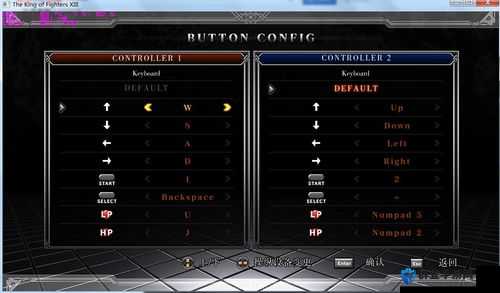
键位配置是系统设置中的关键部分,位于第五行,即“Button Config”,在设置键位时,玩家可能会遇到默认按键占用的问题,为了解决这个问题,需要先设置临时键位。
对于1P玩家来说,默认的上下左右移动键通常是数字小键盘上的方向键,而确认键则设置为数字9,在设置时,需要先按下对应于数字9的键位,然后再选择一个键盘上未被占用的按键进行设置,设置的诀窍是先设置除确认键以外的其他按键,最后再单独设置LK键,设置完成后,记得按下Esc键退出并保存配置。
由于1P的上下左右移动键最终会被分配给2P使用,因此在设置1P按键之前,需要先将这些键位临时设置为其他未被占用的数字键,这样,在设置2P的上下左右等所有按钮时,就不会与1P的按键发生冲突,完成2P的按键设置后,再单独为1P设置按键,就能确保一切顺利,不会有任何占用或冲突的情况出现。
五、推荐键位设置
虽然键位设置因人而异,但有一些常见的推荐设置可以帮助玩家更好地进行游戏,标准键位配置采用WASD移动模式,轻拳设置为U键,轻脚为I键,重拳为J键,重脚为K键,这种布局符合人体工程学,手指自然放置不会产生疲劳,特殊技能键位可设置在H、L位置,便于快速切换和连招衔接。
对于高阶玩家来说,他们通常会根据自身习惯调整键位布局,将必杀技按键设置为空格键,可以减少食指的移动距离;把闪避键设定为左Shift,既保持了操作的连贯性,又避免了误触;对于MAX超必杀技,建议设置组合键为Alt+特定按键,这样可以有效防止意外触发。
六、相关问题及解答
问题1:如何在《拳皇13》中将游戏语言更改为中文?
答:在游戏启动后,选择到系统设置(System Options),然后向右移动小键盘至语言选择项,选择“简单中文”,并确认退出,更改将立即生效。
问题2:如何避免在设置1P和2P键位时发生冲突?
答:在设置1P按键之前,需要先将默认的上下左右移动键临时设置为其他未被占用的数字键,然后先设置2P的上下左右等所有按钮,最后再单独为1P设置按键,这样就能避免冲突。
问题3:如何优化键盘响应速度以提升游戏操作精确度?
答:在Windows系统中,可以将键盘重复延迟设置为最短,重复速率调至最快,在游戏内设置中关闭键盘加速功能,保持输入的线性响应,这样可以确保连续技能释放时不会出现卡顿,提升操作精确度。