
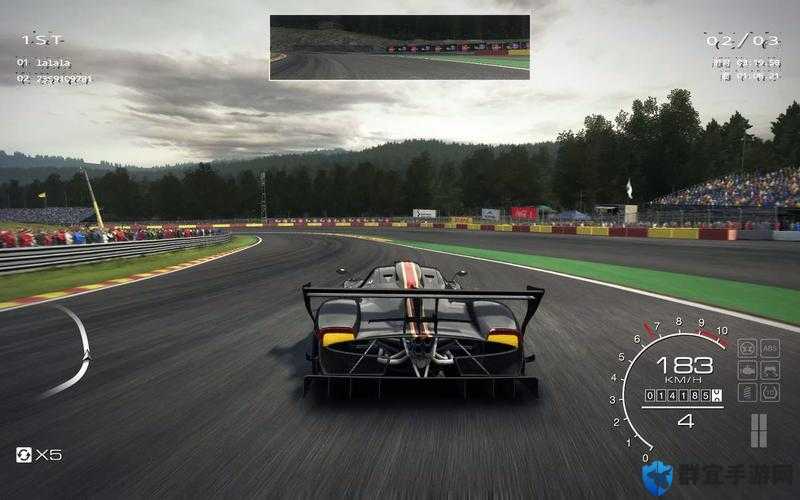
《超级房车赛:汽车运动》(GRID: Autosport)是一款由著名游戏厂商Codemasters Racing开发的赛车模拟游戏,自2014年发布以来,凭借其丰富的赛道、多样的车型和逼真的驾驶体验,赢得了众多赛车游戏爱好者的青睐,像许多大型游戏一样,《超级房车赛:汽车运动》也面临着一些技术问题,其中之一便是贴图错误,本文将详细探讨《超级房车赛:汽车运动》中贴图错误的成因及解决方法,帮助玩家更好地享受游戏。
一、贴图错误的成因
贴图错误在游戏中通常表现为图像模糊、贴图缺失、贴图错位或贴图重复等问题,这些错误可能由多种因素引起,包括但不限于以下几点:
1、游戏文件损坏:游戏在安装或更新过程中,如果文件未能正确写入或下载,可能会导致游戏文件损坏,进而引发贴图错误。
2、显卡驱动问题:显卡驱动程序是显卡与操作系统之间的桥梁,如果显卡驱动过时或存在兼容性问题,可能会影响游戏的图形渲染,导致贴图错误。
3、内存不足:如果计算机的内存不足,系统可能会通过压缩数据或调用虚拟内存来应对,这可能导致游戏贴图在渲染时出错。
4、游戏配置不当:游戏中的某些设置,如分辨率、纹理质量等,如果设置不当,也可能导致贴图错误。
5、DLC(下载内容)问题:如果游戏安装了DLC,但DLC文件未能正确安装或存在冲突,也可能导致贴图错误。
二、贴图错误的解决方法
针对上述成因,以下是一些解决《超级房车赛:汽车运动》贴图错误的方法:
1、验证游戏文件的完整性
Steam平台:对于在Steam平台上购买并安装《超级房车赛:汽车运动》的玩家,可以通过Steam的“库”页面找到游戏,右键点击游戏名称,选择“属性”,然后在“本地文件”选项卡中点击“验证游戏文件的完整性”按钮,Steam将自动检查并修复损坏的游戏文件。
其他平台:对于在其他平台上购买并安装游戏的玩家,可以查阅相应平台的官方文档,了解如何验证和修复游戏文件的完整性。
2、更新显卡驱动
自动更新:大多数显卡制造商都提供了自动更新驱动程序的工具,玩家可以访问显卡制造商的官方网站,下载并安装这些工具,然后让工具自动检测并更新显卡驱动。
手动更新:如果玩家希望手动更新显卡驱动,可以访问显卡制造商的官方网站,下载适用于自己显卡型号和操作系统的最新驱动程序,然后按照说明进行安装。
3、增加内存
* 如果玩家的计算机内存不足,可以考虑增加内存条,在购买内存条时,需要注意内存条的类型(如DDR4、DDR5等)、频率(如2400MHz、3200MHz等)和容量(如8GB、16GB等),以确保新内存条与现有内存条兼容,并能满足游戏的需求。
* 在安装内存条时,需要关闭计算机,断开电源,并按照主板说明书中的指示将内存条插入相应的插槽中,安装完成后,重新启动计算机,并检查内存条是否被正确识别。
4、调整游戏配置
分辨率:在游戏的设置菜单中,玩家可以尝试降低分辨率,以减轻显卡的负担,从而可能解决贴图错误的问题。
纹理质量:同样在游戏设置菜单中,玩家可以尝试降低纹理质量,以减少内存和显卡的使用量,从而可能解决贴图错误的问题。
其他设置:玩家还可以尝试调整其他图形设置,如抗锯齿、阴影质量等,以找到最适合自己计算机配置的游戏设置。
5、解决DLC问题
禁用DLC:如果玩家怀疑DLC是导致贴图错误的原因,可以尝试禁用DLC,在Steam平台上,玩家可以在游戏的属性页面中找到“DLC”选项卡,然后取消勾选不需要的DLC,在其他平台上,玩家可以查阅相应平台的官方文档,了解如何禁用DLC。
重新安装DLC:如果禁用DLC后问题仍然存在,或者玩家希望继续使用DLC,可以尝试重新安装DLC,在Steam平台上,玩家可以在游戏的属性页面中找到“DLC”选项卡,然后勾选需要安装的DLC,并点击“下载”按钮,在其他平台上,玩家可以查阅相应平台的官方文档,了解如何重新安装DLC。
还有一种针对《超级房车赛:汽车运动》特定DLC(如Black Edition Pack)导致的贴图错误的解决方法,这种方法涉及修改游戏目录下的REVOLT.ini文件,具体步骤如下:
找到REVOLT.ini文件:玩家需要找到游戏目录下的REVOLT.ini文件,这个文件通常位于游戏的安装文件夹中。
编辑REVOLT.ini文件:使用文本编辑器(如记事本)打开REVOLT.ini文件,并找到包含“Default = true”的行,这一行通常位于文件的开头部分,用于控制DLC的默认激活状态。
修改Default值:将“Default = true”修改为“Default = false”,以禁用所有DLC,这样做可能会解决贴图错误的问题,但也会使玩家失去所有DLC内容(包括Black Edition Pack)。
保存并重启游戏:保存对REVOLT.ini文件的修改,并重新启动游戏,如果贴图错误已经解决,但玩家希望继续使用某些DLC(如Black Edition Pack),可能需要尝试其他方法,如单独安装或重新下载这些DLC(尽管这通常不是可行的选项,因为游戏可能不允许单独安装某些DLC)。
三、其他可能的解决方法
除了上述方法外,还有一些其他可能的解决方法,玩家可以尝试:
1、清理系统垃圾文件:使用系统清理工具(如CCleaner)清理系统垃圾文件,可以释放磁盘空间,提高系统性能,从而可能解决游戏贴图错误的问题。
2、关闭不必要的后台程序:关闭不必要的后台程序,可以减少系统资源的占用,提高游戏运行时的性能,玩家可以使用任务管理器(Windows)或活动监视器(macOS)来查看并关闭不需要的程序。
3、重新安装游戏:如果上述方法都无法解决贴图错误的问题,玩家可以考虑重新安装游戏,在重新安装之前,请确保备份游戏存档和任何重要的配置文件。
四、相关问题及解答
问题一:为什么修改REVOLT.ini文件后,游戏贴图错误解决了,但失去了所有DLC内容?
解答:REVOLT.ini文件中的“Default = true”行用于控制DLC的默认激活状态,将其修改为“Default = false”会禁用所有DLC,这是因为游戏的配置系统可能将“Default = true”解释为启用所有DLC的默认设置,当玩家将其更改为“false”时,系统会禁用所有DLC,从而导致玩家失去这些额外内容。
问题二:我的显卡驱动已经是最新版本,但游戏仍然出现贴图错误怎么办?
解答:即使显卡驱动是最新版本,也可能存在与游戏不兼容的问题,在这种情况下,玩家可以尝试回退到之前的显卡驱动版本,或者联系显卡制造商的技术支持团队寻求帮助,玩家还可以尝试调整游戏的图形设置,以找到最适合自己计算机配置的设置。
问题三:我尝试了所有方法,但游戏贴图错误仍然无法解决怎么办?
解答:如果玩家尝试了所有上述方法,但游戏贴图错误仍然无法解决,那么可能是游戏本身存在更复杂的问题,在这种情况下,玩家可以联系游戏的官方技术支持团队或访问游戏的官方论坛和社区,寻求其他玩家的帮助和建议,玩家还可以考虑等待游戏开发商发布更新或补丁来解决这个问题。