Windows11屏幕键盘打不开怎么办 键盘输入没反应解决方法

Windows11是一款由微软公司推出的PC操作系统,在该版本中,开发商进行了一系列的更新和优化,那么不少用户在下载win11下载安装之后,应该怎么解决屏幕键盘打不开的问题呢?应该通过这篇文章给大家介绍一下。

方法一:

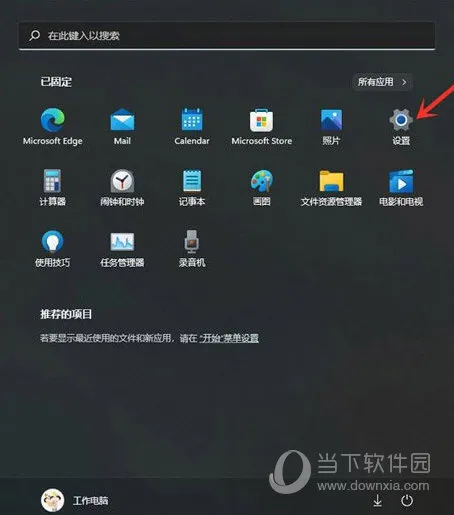
1、按 Win 键,或点击开始,在打开的菜单中,找到并选择设置
Windows11屏幕键盘打不开怎么办 键盘输入没反应解决方法

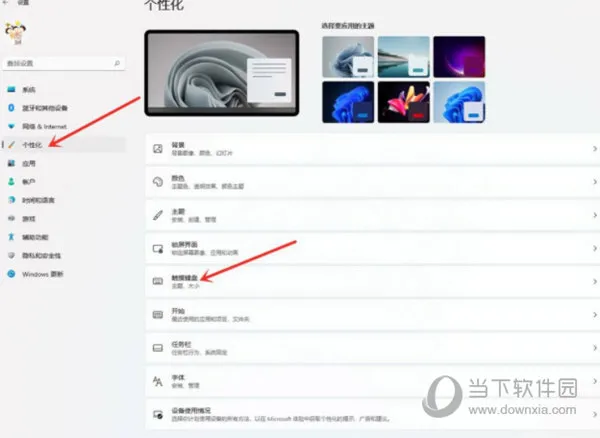
2、设置窗口,左侧点击个性化,右侧点击触摸键盘(主题、大小)

Windows11屏幕键盘打不开怎么办 键盘输入没反应解决方法

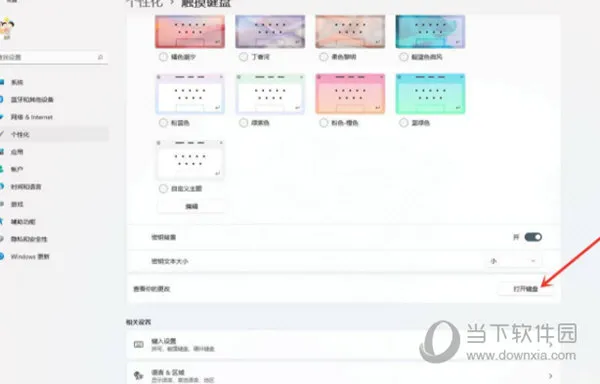
3、触摸键盘设置界面,点击打开键盘,即可打开触摸键盘

Windows11屏幕键盘打不开怎么办 键盘输入没反应解决方法

方法二:

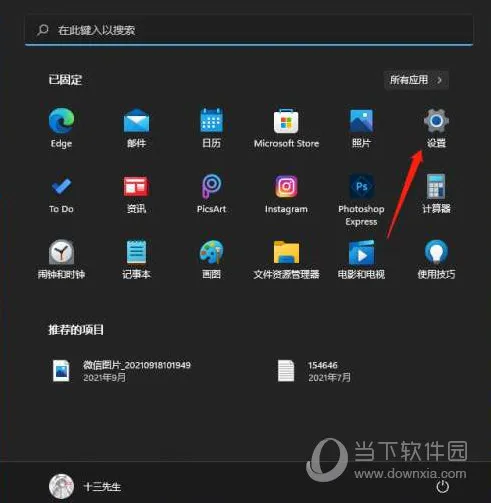
1、首先我们点击电脑桌面下方的开始菜单,打开后点击设置选项进入设置界面。
Windows11屏幕键盘打不开怎么办 键盘输入没反应解决方法

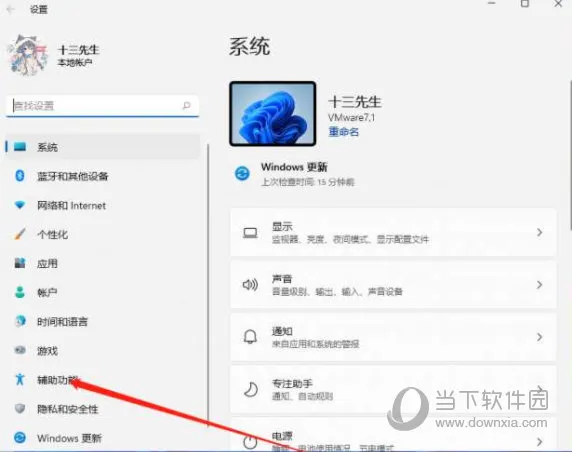
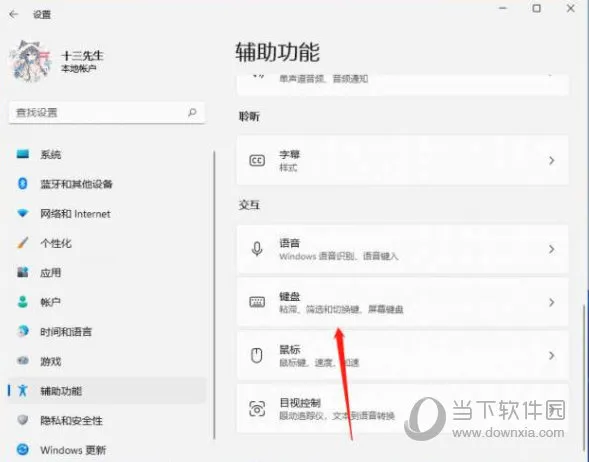
2、然后我们下拉设置界面找到辅助功能点击进去。

Windows11屏幕键盘打不开怎么办 键盘输入没反应解决方法

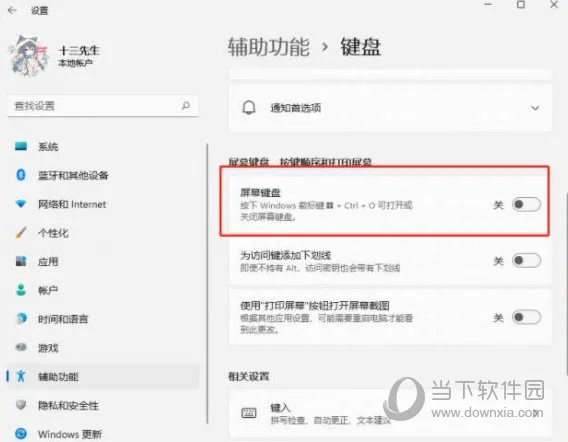
3、在辅助功能里面我们下拉找到键盘设置的选项,选择键盘选项进入设置屏幕键盘。
Windows11屏幕键盘打不开怎么办 键盘输入没反应解决方法

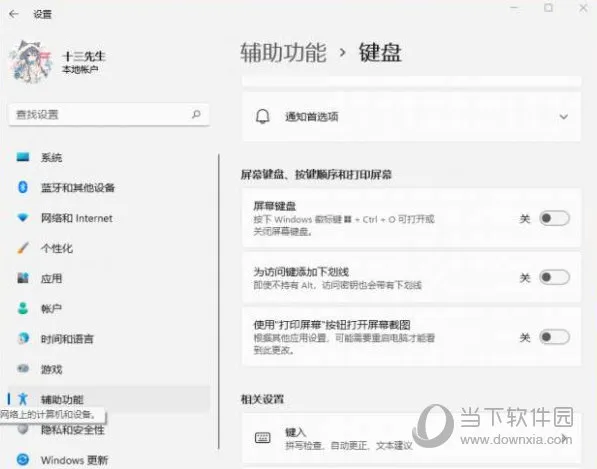
4、看到屏幕键盘的开关了吗。我们点击开关就能开启屏幕键盘了。

Windows11屏幕键盘打不开怎么办 键盘输入没反应解决方法

5、开启之后屏幕上就会出现一个键盘,我们只需要用鼠标点击就能操作这个键盘了。
Windows11屏幕键盘打不开怎么办 键盘输入没反应解决方法

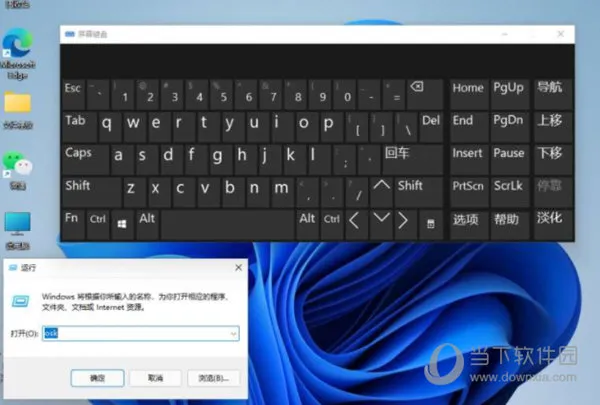
6、或者按住键盘快捷键win+r,然后输入osk也可以打开。

Windows11屏幕键盘打不开怎么办 键盘输入没反应解决方法

方法三:

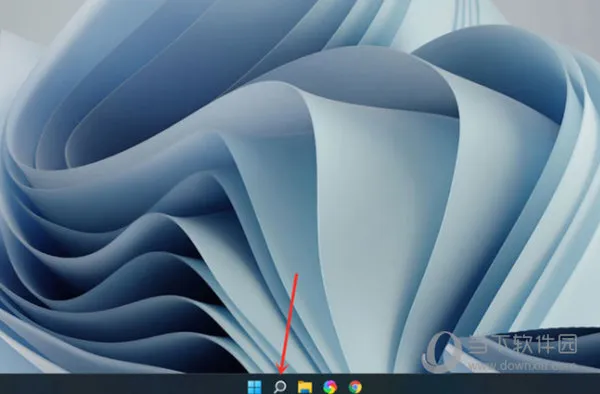
1、打开搜索打开win11电脑的桌面,点击底部的[搜索]图标。

Windows11屏幕键盘打不开怎么办 键盘输入没反应解决方法

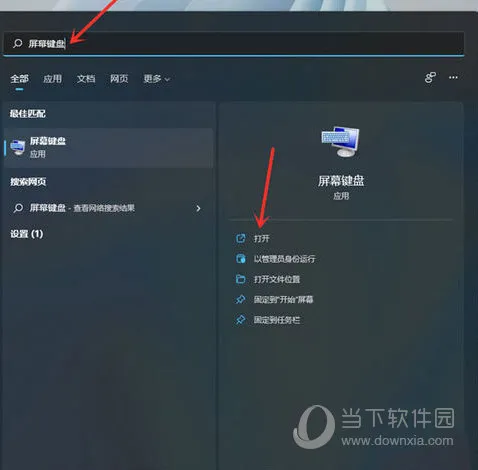
2、打开屏幕键盘,搜索【屏幕键盘】,点击右侧【打开】。

Windows11屏幕键盘打不开怎么办 键盘输入没反应解决方法

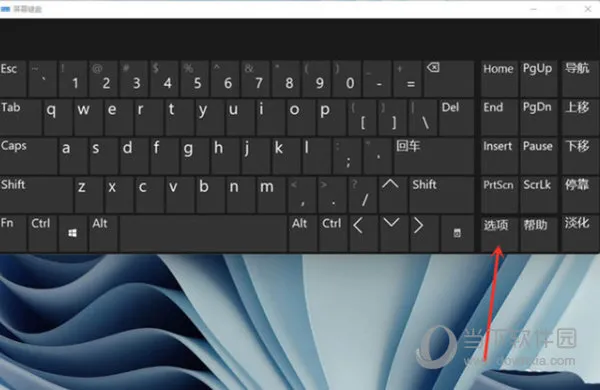
3、打开选项,点击【选项】。

Windows11屏幕键盘打不开怎么办 键盘输入没反应解决方法

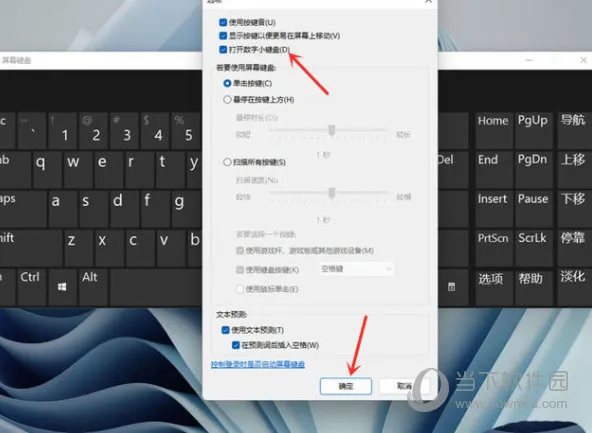
4、打开数字小键盘,勾选【打开数字小键盘】,点击【确定】。

Windows11屏幕键盘打不开怎么办 键盘输入没反应解决方法

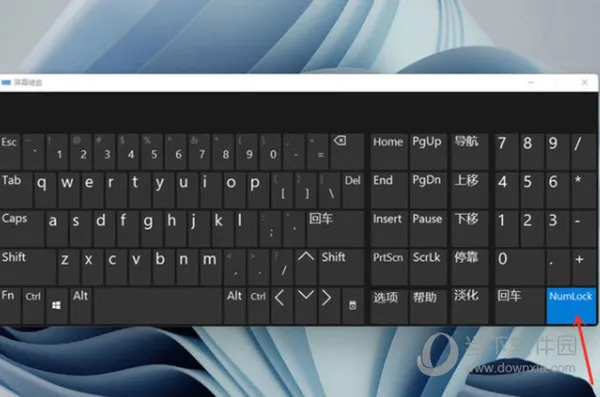
5、打开小键盘开关,点击【Numlock】键,打开小键盘开关。

Windows11屏幕键盘打不开怎么办 键盘输入没反应解决方法

好了,以上就是小编为大家带来关于“Win11屏幕键盘打不开”的全部内容介绍,总得来说还是非常简单的,一般小白用户也能快速学习操作,希望能帮助到你。

也许你还喜欢

Win11怎么激活超级管理员账户 账户

Windows11是一款由微软公司推出的PC操作系统,在该版本中

苹果微信密码锁怎么弄-微信

苹果系统自身不具备密码锁功能,但用户可以借助微信设置密码锁保护隐

steam自启动在哪里关-steam移动版

本视频是由windows10系统的联想启天M428录制的。ste

渔帆暗涌海参如何捕捞 渔帆暗涌手

在游戏中,海参就是一种可以捕捞的海洋生物,而这一种海洋生物可以起

小花钱包多久到账 小花钱包到账时

现在已经有不少用户在使用小花钱包APP,用户们最关心的无非是金额

龙之谷世界装备强化机制有哪些 龙

很多玩家对于该游戏很是喜欢,其中带来了多种不同的职业可去选择,并

失落城堡2联机教程 失落城堡2手游

这并不是一个单人游戏,而是一个多人游戏,整体的趣味性更加的出色,

《瘟疫3》游戏下载网址介绍

《瘟疫3》是一款由Ice-Pick Lodge Official制作

星痕共鸣钓鱼攻略 星痕共鸣怎么钓

星痕共鸣作为奇幻探索游戏,它支持多终端同服。玩家构建二次元角色,

《宣誓》Tyranny成就做法介绍

《宣誓》中特殊的成就有很多,Tyranny成就就是其中之一,然而很多