
gba模拟器VisualBoyAdvance(简称VBA)是一款功能强大且兼容性极佳的模拟器,它允许玩家在现代电脑上重温经典的GBA(Game Boy Advance)和GBC(Game Boy Color)游戏,无论你是怀旧的游戏爱好者,还是想要体验经典游戏的新玩家,VBA都是一个不错的选择,以下是一份详细的VBA实用教程,帮助你快速上手并享受游戏的乐趣。
一、下载与安装
你需要从官方网站或其他可信来源下载VisualBoyAdvance的安装包,确保下载的是最新版本,以获得最佳的游戏体验和兼容性,下载完成后,解压安装包,并按照提示进行安装,在安装过程中,你可以选择安装路径和其他相关设置,安装完成后,你可以在桌面或开始菜单中找到VBA的快捷方式,双击即可启动模拟器。
二、游戏文件的准备
在启动模拟器之前,你需要准备好要玩的GBA或GBC游戏文件,这些文件通常以.gba、.gbc等扩展名存在,你可以从合法的游戏来源下载这些文件,或者将你自己的游戏ROM文件转换为兼容的格式,请确保你有权使用这些游戏文件,以避免任何法律问题。
三、启动模拟器与加载游戏
双击VBA的快捷方式启动模拟器,首次启动时,你可能会看到一个默认的界面和一些设置选项,你可以根据自己的喜好调整这些设置,但也可以先跳过,直接开始玩游戏。
要加载游戏,你可以点击模拟器界面上方的“文件”菜单,然后选择“打开”或“打开GBA/GBC文件”(具体选项可能因版本而异),在弹出的对话框中,浏览到你的游戏文件所在的位置,选择你想要玩的游戏文件,然后点击“打开”,游戏文件加载完成后,你就可以开始玩了。
四、游戏设置与控制
VBA提供了丰富的游戏设置选项,以满足不同玩家的需求,你可以通过点击模拟器界面上方的“选项”菜单来访问这些设置。
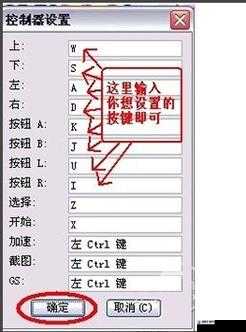
1、控制设置:在“选项”菜单下选择“输入”或“控制器”,你可以配置键盘或手柄按键映射,这样,你就可以根据自己的习惯来设置游戏控制键位了。
2、视频设置:在“选项”菜单下选择“视频”,你可以调整显示模式(如全屏、窗口大小等)、渲染方式、垂直同步等选项,这些设置可以帮助你优化游戏画面和性能。
3、声音设置:在“选项”菜单下选择“声音”,你可以调整音量、音效等选项,如果你想要关闭声音,也可以选择“关闭”选项。
4、其他设置:VBA还提供了许多其他设置选项,如跳帧、存档类型、实时时钟等,你可以根据自己的需求进行调整。
五、游戏存档与读取
在游戏过程中,你可以随时保存游戏进度,点击模拟器界面上方的“文件”菜单,然后选择“保存状态”或“保存快照”,这样,你就可以在下次启动模拟器时继续你的游戏了,要读取之前保存的游戏进度,选择“加载状态”或“加载快照”即可。
六、高级功能与技巧
除了基本的游戏设置和控制外,VBA还提供了一些高级功能和技巧,如金手指(Game Shark)代码的使用、截图功能、即时存档与读取等,这些功能可以帮助你更好地享受游戏,但也需要一定的学习和实践。
金手指代码:金手指代码是一种用于修改游戏数据的特殊代码,你可以在VBA中使用金手指代码来获得无限生命、无限金钱等效果,要使用金手指代码,你需要先找到相应的代码,然后在VBA的“金手指”菜单中输入它们。
截图功能:VBA允许你在游戏过程中随时截图,你可以通过点击模拟器界面上方的“文件”菜单,然后选择“截图”来保存当前游戏画面的截图。
即时存档与读取:除了传统的存档与读取功能外,VBA还提供了即时存档与读取功能,这允许你在游戏过程中的任何时候保存当前状态,并在稍后继续游戏,要使用这个功能,你需要先在游戏过程中点击模拟器界面上方的“文件”菜单,然后选择“即时存档”,要读取即时存档,选择“即时读取”即可。