
NS(Nintendo Switch)模拟器Yuzu为玩家提供了一个在电脑上体验Switch游戏的平台,为了让游戏体验更加顺畅,合理的按键设置是必不可少的,本文将详细介绍如何在Yuzu模拟器中设置NS游戏按键,帮助玩家根据自己的游戏习惯和偏好,打造出专属的游戏控制方案。
一、准备工作
在开始设置之前,请确保你的Yuzu模拟器已经安装完毕,并且手柄已正确连接到电脑,如果手柄尚未配对,请先完成手柄与电脑的连接工作,建议更新Yuzu模拟器至最新版本,以获取最佳兼容性和性能。
二、进入按键设置界面
1、启动Yuzu模拟器:双击Yuzu模拟器图标,启动程序。
2、导航至键位设置:在模拟器顶部菜单栏中,依次点击“Emulation”(模拟)、“Configure”(配置)、“Controls”(控制)、“Custom”(自定义),最后选择“Configure”(配置)以进入手柄设置界面,如果你使用的是Pro手柄,直接选择“Pro Controller”选项。
三、设置按键映射
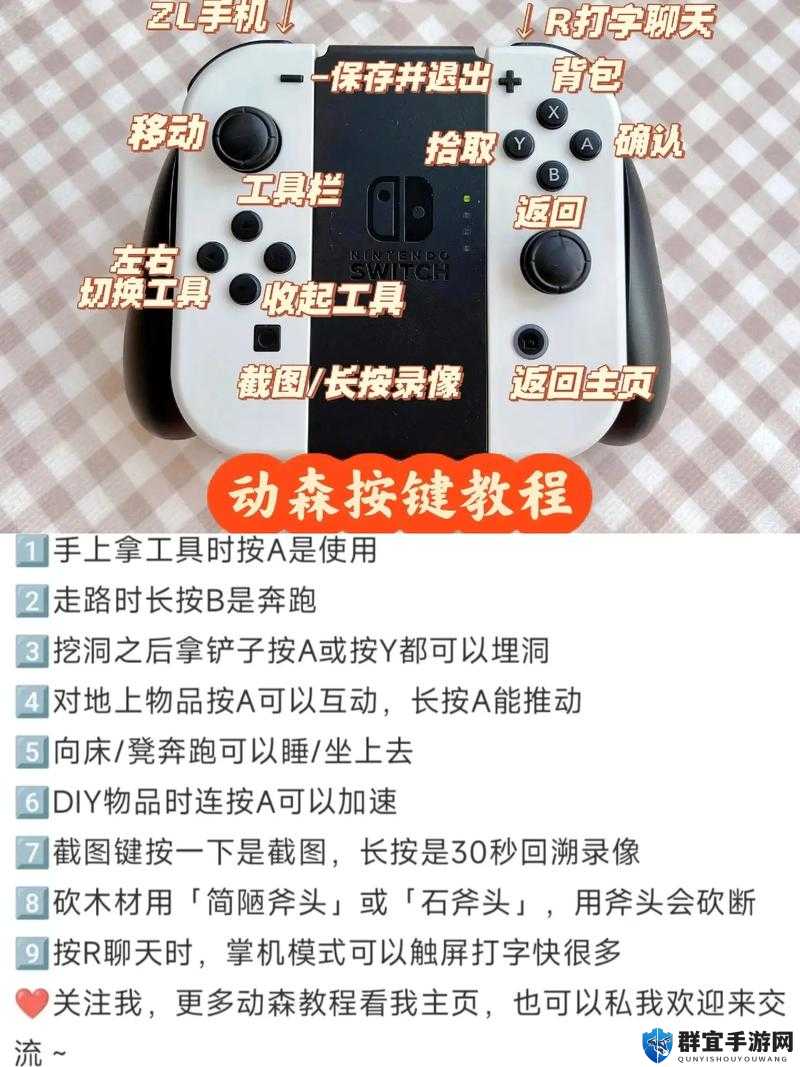
1、选择待修改按键:在手柄设置界面,你会看到一个虚拟手柄图示以及一系列可配置的按键,使用鼠标点击你想要更改的按键区域,Left”(左方向)或“A”按钮。
2、映射手柄按键:点击选中后,拿起你的手柄,按下你希望映射到该位置的实体按键,如果你想要将“Left”映射到手柄的左摇杆左方向,就在点击“Left”后,将左摇杆向左推动。
3、逐一设置:重复上述步骤,为所有需要调整的按键进行映射,记得每个按键都要准确对应,以确保游戏中的操作流畅无误。
四、启用Docked模式
在设置界面的某个位置(具体位置可能因Yuzu版本而异),你会找到一个名为“Use Docked Mod”或类似名称的选项,勾选或启用该选项至关重要,因为部分游戏在手持模式下可能无法完全识别所有手柄按键,启用Docked模式可以避免按键失灵的问题。
五、保存并测试设置
1、保存设置:完成所有键位映射后,别忘了点击界面上的“Save”(保存)或类似按钮,以保存你的设置。
2、测试游戏:启动一款游戏,测试你的手柄设置是否生效,在游戏中尝试各种操作,确保每个按键都能正常工作,如果在测试过程中发现某些按键设置不符合预期,不要慌张,你可以随时回到手柄设置界面,对不满意的按键进行重新映射。
六、其他注意事项
1、支持多人游戏:Yuzu模拟器支持多人游戏功能,你可以通过添加更多玩家控制器来设置多人游戏的按键映射。
2、适配不同手柄:Yuzu模拟器支持多种手柄类型,包括Xbox手柄、PS手柄等,在设置时,请确保选择与你连接的手柄类型相匹配的设置选项。
3、调整优化:随着游戏进度的深入,你可能还会发现某些特定场景下需要调整键位布局,这时,你可以再次进入手柄设置界面,根据需要进行调整优化。
七、常见问题解答
问题:我在Yuzu模拟器中设置了按键映射,但游戏中某些按键仍然无法正常工作怎么办?
解答:如果在游戏中发现某些按键无法正常工作,请按照以下步骤进行排查和解决:
1、检查手柄连接:确保手柄已正确连接到电脑,并且Yuzu模拟器已识别到手柄。
2、重新映射按键:回到Yuzu模拟器的手柄设置界面,检查并重新映射出现问题的按键,确保每个按键都准确对应到虚拟手柄图示上的相应位置。
3、启用Docked模式:如果问题仍然存在,请检查是否已启用Docked模式,部分游戏在手持模式下可能无法完全识别所有手柄按键,启用Docked模式可以避免按键失灵的问题。
4、更新模拟器版本:如果以上步骤都无法解决问题,请尝试更新Yuzu模拟器至最新版本,新版本可能修复了旧版本中的一些问题,并提供了更好的兼容性和性能。
5、查看帮助文档或论坛求助:如果问题依然无法解决,你可以查看Yuzu模拟器的帮助文档或前往相关论坛求助,其他玩家或开发者可能已经遇到过类似问题,并提供了有效的解决方案。
通过以上步骤,你已经成功掌握了在Yuzu模拟器中设置NS游戏按键的方法,合理的键位设置不仅能提升游戏体验,还能让你在激烈的游戏对战中更加游刃有余,不妨花些时间,根据自己的游戏习惯和偏好,打造出专属的游戏控制方案吧!