
《我的世界》作为一款备受欢迎的沙盒游戏,不仅以其丰富的游戏内容和无限的创造空间吸引了无数玩家,还以其多样化的角色皮肤为玩家提供了个性化的游戏体验,在游戏中,更换皮肤不仅能让你的角色焕然一新,还能彰显你的独特个性和风格,本文将详细介绍如何在《我的世界》中更换皮肤,包括寻找皮肤资源、下载皮肤、安装皮肤以及在不同平台上的具体操作步骤,并解答关于在《我的世界》0.11.1版本中如何更换皮肤的问题。
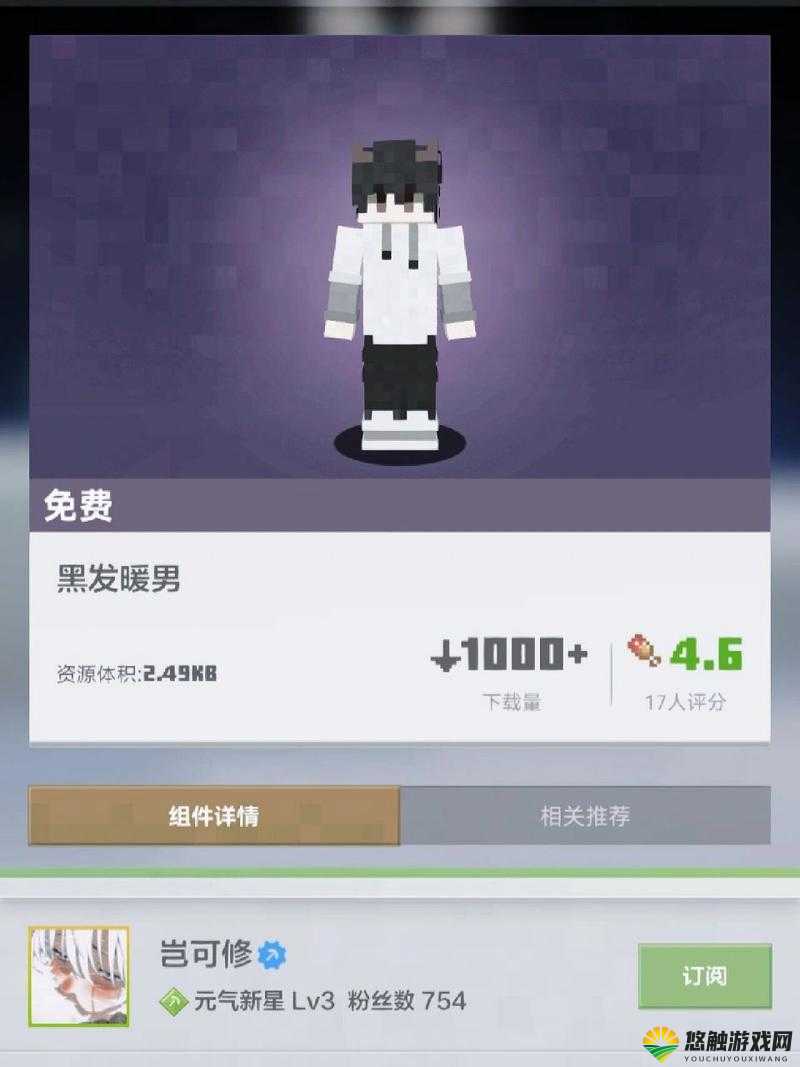
一、寻找皮肤资源
更换皮肤的第一步是找到合适的皮肤资源,你可以通过以下几种途径来寻找你喜欢的皮肤:
1、游戏官方网站:官方网站通常会提供一些官方皮肤供玩家选择,这些皮肤往往与游戏主题紧密相关,质量较高。
2、皮肤分享网站:网上有许多专门分享《我的世界》皮肤的网站,这些网站提供了海量的皮肤资源,涵盖了各种风格和主题,从可爱的动物造型到酷炫的超级英雄,应有尽有。
3、社交媒体平台:一些玩家会在社交媒体平台上分享自己制作的皮肤,你可以通过搜索关键词或加入相关的社群来找到这些皮肤资源。
在寻找皮肤时,请确保选择的皮肤与你的游戏版本兼容,并检查皮肤的文件格式(如PNG、JPG等),以确保能够顺利导入游戏。
二、下载与安装皮肤
找到喜欢的皮肤后,接下来就可以下载并安装到游戏中了,以下是具体的操作步骤:
1、下载皮肤:在皮肤分享网站或社交媒体平台上,找到你喜欢的皮肤后,点击“下载”或“保存”按钮,将皮肤文件保存到你的设备上,皮肤文件会以PNG格式保存。
2、打开游戏:启动《我的世界》游戏,并登录你的账户。
3、进入皮肤设置界面:
电脑版:在游戏主界面,点击“选项”或“设置”进入游戏设置界面,在设置界面中,找到“资源包”或“皮肤”选项,点击进入皮肤包管理界面,点击“打开资源包文件夹”或类似选项,打开游戏资源包文件夹,将下载的皮肤文件复制到该文件夹中,并确保文件名正确无误。
手机版:打开游戏后,在主菜单中找到“皮肤”选项,点击进入后,你会看到“自定义皮肤”的选项,选择它并上传你下载的皮肤文件。
游戏主机版(如Xbox、PlayStation):确保你的账户与Minecraft官方账户关联,进入游戏后,找到类似“皮肤商店”的选项,你可以选择从商店中购买或下载皮肤,或者使用你之前在网上下载的皮肤文件。
4、应用皮肤:在皮肤设置界面中,找到已安装的皮肤包或自定义皮肤选项,选择你刚才下载并安装的皮肤,然后点击“应用”或“确定”按钮,使新皮肤生效。
三、注意事项与技巧
1、检查皮肤格式与文件名:在下载和安装皮肤时,请确保皮肤文件的格式正确(通常为PNG),并且文件名没有错误,否则,皮肤可能无法在游戏中正确显示。
2、调整皮肤显示选项:在游戏中,你可以根据需要调整皮肤的显示选项,如透明度、大小等,以获得最佳视觉效果。
3、自制皮肤:如果你有一定的美术基础或想要尝试创造的乐趣,可以使用一些在线的皮肤编辑器来制作自己的专属皮肤,这样不仅能展现你的个性,还能增加游戏的趣味性。
4、观察皮肤效果:有些皮肤可能由于颜色或设计的原因,在游戏中显示出来的效果和你预想的可能会有所不同,在更换皮肤后,最好进入游戏观察一下效果,如果不满意,可以随时换回原来的皮肤或重新选择其他皮肤。
四、问题解答
问题:在《我的世界》0.11.1版本中如何更换皮肤?
解答:在《我的世界》0.11.1版本中更换皮肤的步骤与上述介绍的大致相同,你需要找到合适的皮肤资源并下载到设备上,打开游戏并登录你的账户,在游戏主界面或设置选项中,找到与皮肤相关的选项(可能称为“皮肤”、“资源包”或类似名称),点击进入后,你会看到已安装的皮肤包或自定义皮肤的选项,选择你刚才下载的皮肤文件,然后点击“应用”或类似的按钮来使新皮肤生效,由于游戏版本的不同,具体的操作步骤和界面可能会有所差异,在操作过程中,请根据你的游戏版本和实际情况进行调整。
《我的世界》更换皮肤的过程并不复杂,只要掌握了基本的步骤和注意事项,你就能轻松地让自己的角色焕然一新,无论是下载现成的皮肤还是自己动手制作,都能让你在游戏中找到属于自己的风格和乐趣,希望本文能帮助你顺利更换皮肤,享受更加个性化的游戏体验!