
- 存档路径与兼容性设置存档位置与备份常见问题与解决方案附加问题与解答
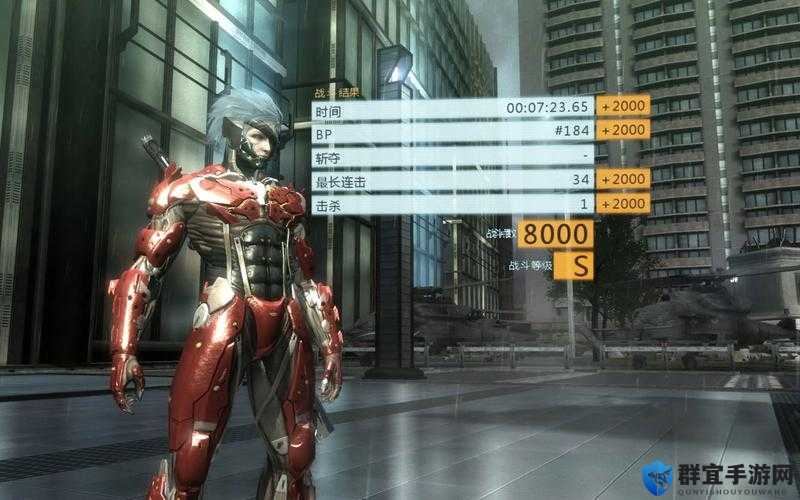
《合金装备崛起:复仇》是一款备受玩家喜爱的动作冒险游戏,对于使用Windows 8操作系统的玩家来说,可能会遇到无法存档的问题,本文将详细介绍在Windows 8系统下如何成功存档《合金装备崛起:复仇》,并提供一些实用的解决方案。
一、存档路径与兼容性设置
对于使用Windows 8系统的玩家来说,如果直接运行《合金装备崛起:复仇》,可能会遇到无法存档的情况,这是因为游戏可能不完全兼容Windows 8系统,为了解决这个问题,玩家需要将游戏设置为Windows 7兼容模式,并赋予管理员权限。
1、设置兼容模式:
- 右键点击游戏图标(通常是游戏启动器或可执行文件),选择“属性”。
- 在“属性”窗口中,切换到“兼容性”选项卡。
- 在“兼容模式”部分,勾选“以兼容模式运行这个程序”,并选择“Windows 7”。
- 点击“应用”和“确定”按钮保存设置。
2、赋予管理员权限:
- 同样在“属性”窗口中,切换到“高级”选项卡(有时可能需要先点击“更改设置”按钮)。
- 在“高级”选项卡中,勾选“以管理员身份运行”选项。
- 点击“应用”和“确定”按钮保存设置。
完成以上设置后,再次运行游戏,应该就可以正常存档了。
二、存档位置与备份
在Windows 8系统下,游戏的存档位置可能会因破解补丁的不同而有所差异,以下是一些常见的存档位置:
1、3DM组破解补丁存档位置:
- 对于使用3DM组破解补丁的玩家来说,游戏存档通常位于以下路径:C:\Users\用户名\Documents\MGR\SaveData。
- 在这个路径中,“用户名”需要替换为你实际使用的电脑用户名。
2、R组破解补丁存档位置:
- R组破解补丁的存档位置则根据操作系统的不同而有所差异。
- 在Windows 8系统中(如果已设置为Windows 7兼容模式),存档位置与Windows 7系统相同,通常位于:C:\ProgramData\Steam\%UserName%\%Appid%。
- 同样,这里的“%UserName%”和“%Appid%”需要替换为实际的用户名和应用ID。
无论使用哪种破解补丁,建议玩家定期备份自己的游戏存档,这样即使遇到游戏崩溃、系统重装等问题,也能轻松恢复存档,避免游戏进度丢失。
三、常见问题与解决方案
1、无法找到存档文件:
- 确保已正确设置游戏的兼容性和管理员权限。
- 检查存档路径是否正确,特别是用户名、应用ID等占位符是否已正确替换。
2、存档文件损坏:
- 尝试从备份中恢复存档文件。
- 如果无法恢复,可能需要重新开始游戏。
3、游戏崩溃或无法运行:
- 检查游戏文件的完整性,使用游戏平台的验证功能来修复损坏或丢失的文件。
- 确保系统已安装所有必要的更新和驱动程序。
4、存档冲突:
- 如果同时安装了多个破解补丁或不同版本的游戏,建议将存档文件分开存放,避免存档冲突导致游戏无法正常运行。
四、附加问题与解答
问题:我在Windows 8系统下设置了兼容模式和管理员权限,但仍然无法存档,怎么办?
解答:如果在设置了兼容模式和管理员权限后仍然无法存档,可以尝试以下步骤:
1、检查操作系统版本:
- 确保你的Windows 8系统已更新到最新版本,并安装了所有必要的补丁和更新。
2、检查用户名和应用ID:
- 在存档路径中,“%UserName%”和“%Appid%”需要替换为实际的用户名和应用ID,确保这些占位符已被正确替换。
3、检查文件权限:
- 确保你具有足够的文件权限来访问和修改存档文件,可以尝试以管理员身份运行游戏或修改存档文件的权限设置。
4、尝试其他存档位置:
- 如果可能的话,尝试将存档文件移动到其他位置,例如游戏安装目录下的某个文件夹中,然后查看是否能正常存档。
5、联系游戏社区或论坛:
- 如果以上步骤都无法解决问题,建议联系《合金装备崛起:复仇》的游戏社区或相关论坛,寻求更专业的帮助。
通过以上步骤,你应该能够解决在Windows 8系统下无法存档的问题,并享受《合金装备崛起:复仇》带来的精彩游戏体验。